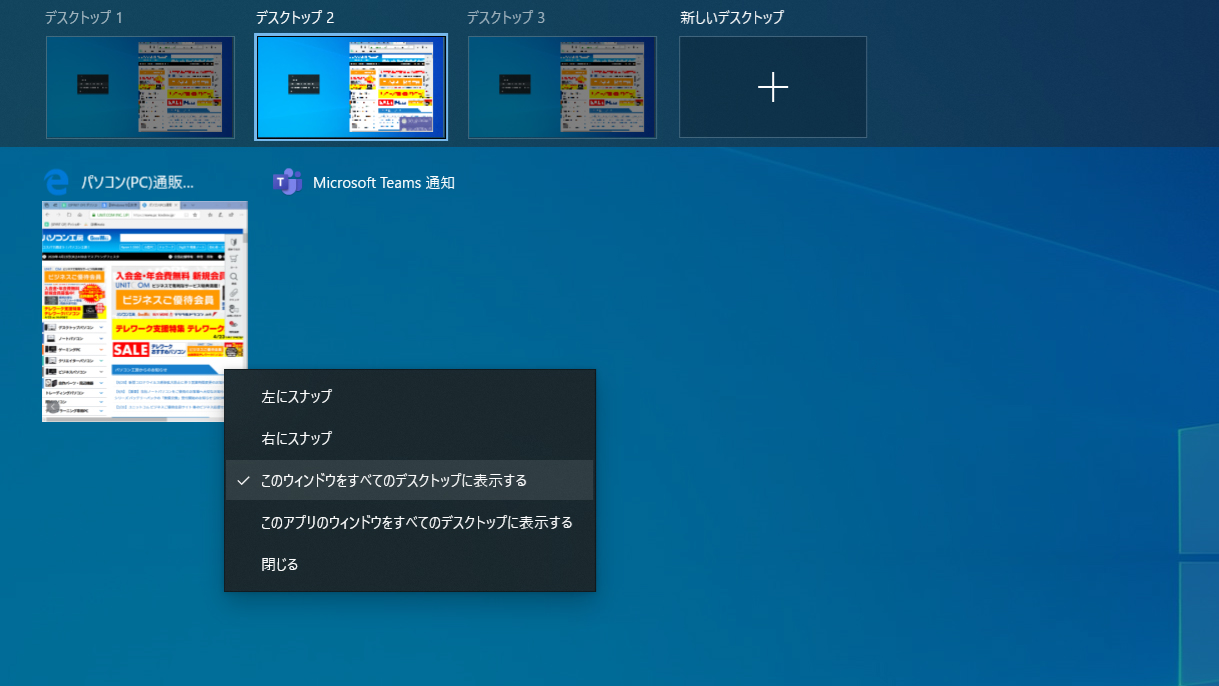
仮想デスクトップを真に武器にするためには、単なる画面送りにとどまらない「ウィンドウの再配置」と「直感的な操作連携」が不可欠です。
1. タスクビューを経由したウィンドウ移動の最速アプローチ
Windowsの標準仕様では、特定のウィンドウを別のデスクトップへ移動させる単独のショートカットキー(例:Ctrl+Shift+矢印など)は標準設定されていません。しかし、タスクビュー ショートカットキーであるWin + Tabを活用すれば、マウスに持ち替えることなくキーボードだけで高速移動が可能です。
Win + Tabを押下後、対象のウィンドウにフォーカスを当ててアプリケーションキー(またはShift + F10)を押し、「移動」メニューから目的のデスクトップ番号を選択するだけで、開いているアプリを即座に別画面へ移管できます。また、普段からウィンドウ配置を頻繁に変えるパワーユーザーの間では、オープンソースのキーカスタマイズツール(AutoHotkeyなど)を用いて特定のキーコンビネーション一発で仮想デスクトップ ウィンドウ移動を実現する手法が広く定着しています。
2. Mac環境における操作スペースのダイレクト移動
Mac 仮想デスクトップ 操作においては、システム設定の「キーボード」>「ショートカット」>「Mission Control」から、「操作スペース 1 に切り替え」「操作スペース 2 に切り替え」にチェックを入れる設定が鉄則です。これにより、Control + 数字キーで一瞬にして目的の作業領域へワープできるようになり、仮想デスクトップ 画面切り替え 高速化の恩恵を最大値まで引き出せます。
3. 閉じた画面のアプリを安全に「戻す」メカニズム
「作業中の仮想デスクトップを誤って削除してしまったら、開いていたファイルは消えてしまうのか」という不安を持つ方も少なくありません。仮想デスクトップ 削除 ショートカット(Ctrl + Win + F4)を実行した場合、その画面で起動していたすべてのアプリケーションやフォルダは、自動的に隣接するメインのデスクトップへ統合されます。データが強制終了されることはないため、不要になったワークスペースは躊躇なく閉じて問題ありません。

